【2026年版】Claude Design × Figma × WordPress|デザインからFTP反映まで完全ガイド
to.igarashi@nekonote-design.info
ねこあしブログ


「Figmaでデザインは作れるけど、コーディングができない……」
そんな方に朗報です。Claudeのデスクトップアプリをパソコンに入れて、「Code」タブを開くだけで、FigmaのデザインをAIが自動でコーディングしてくれます。
「ターミナル?コマンドライン?」という方も安心してください。黒い画面は一切使いません。 普通のアプリをインストールして、チャット画面に日本語で指示を出すだけです。
この記事では、アプリのダウンロードから Figma連携 → コーディング → GitHub保存 → WordPress実装 までの全手順を、初心者にもわかるようにやさしく解説します。
① Figma プロフェッショナルプラン Devシート:月額約1,800円
Figmaの「Dev Mode(開発モード)」を使うための課金です。Claude CodeがFigmaのデザイン情報(色・サイズ・余白など)を読み取れるようになります。2025年3月のプラン改定でDevシート(Dev Mode専用のシート)が新設され、デザイン機能が不要なら以前よりも安くDev Modeを使えるようになりました。
② Claude Pro プラン:月額20ドル(約3,000円)
Claudeデスクトップアプリの「Code」タブを使うために必要な課金です。Proプラン以上でClaude Codeが使えるようになります。
合計で 月額約5,000円前後 から始められます。1案件こなせば元が取れます。
GitHub(ギットハブ) は、一言で言うと 「コードのクラウド保存&タイムマシン」 です。
1. 履歴が全部残る(バージョン管理)
コーディングの変更履歴がすべて記録されます。「やっぱり前のデザインに戻したい」というとき、いつでも過去のバージョンに戻せます。Claude Codeで何度もやり直しをしても、それぞれの状態が保存されているので安心です。
2. クラウドに保存される(バックアップ)
自分のパソコン(ローカル)だけに保存していると、万が一のときにデータが消えるリスクがあります。GitHubにプッシュ(アップロード)しておけば、クラウド上にバックアップが残ります。PCが壊れても5分で復旧できます。
3. URLで簡単に共有できる
GitHubのリポジトリ(プロジェクトフォルダ)には固有のURLがあります。このURLを相手に渡すだけで、コードの中身を見てもらったり、ダウンロードしてもらうことができます。ZIPで送る手間がゼロになります。
project-name/
├── style.css                  # テーマ宣言(WordPress子テーマ必須)
├── page-lp.php                # LPページテンプレート
├── css/
│   └── lp-style.css           # LPスタイルシート + アニメーション
├── js/
│   └── lp-script.js           # アニメーションスクリプト
├── images/                    # 画像ファイル(WebP形式推奨)
├── index.html                 # ローカル確認用(本番では使用しない)
└── README.md # プロジェクト説明① Figmaでデザインを作る
↓
② Claudeデスクトップアプリをインストール(普通のアプリと同じ)
↓
③ 「Code」タブを開いてFigmaと接続
↓
④ チャットでコーディングをお願いする(日本語でOK)
↓
⑤ できたページをPC・スマホで確認する
↓
⑥ 崩れてたら日本語で修正をお願いする
↓
⑦ GitHubに保存する
↓
⑧ WordPressにFTPで実装して公開
ターミナル(黒い画面)は一度も使いません。全部アプリの画面で完結します。
普通のアプリをインストールするのと同じです。 ターミナルは使いません。
これでインストール完了です。
アプリを開くと、上部に 「Chat」「Cowork」「Code」 という3つのタブがあります。今回使うのは 「Code」タブ です。
これでClaude Codeがそのフォルダの中を読み書きできる状態になります。チャット画面が表示されるので、ここに日本語で指示を書いていきます。
Claude CodeにFigmaのデザインを読み取ってもらうために、Figma MCP(エムシーピー) という接続をします。MCPとは、AIが外部サービスのデータにアクセスするための「橋渡し」の仕組みです。
※現在は、設定→コネクタからMCPへ接続できます。
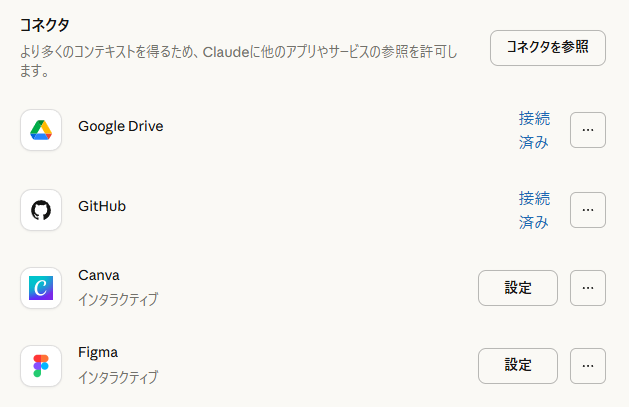
Claudeデスクトップアプリの「Code」タブで、プロンプトボックスの横にある 「+」ボタン → 「Connectors」 をクリックします。一覧が表示されるので、Figmaを選んで接続してください。
または、Codeタブのチャット画面に以下のように入力するだけでも接続できます:
Figma MCPサーバーに接続してください。
ローカルのFigmaデスクトップアプリで
Dev Mode MCPサーバーを有効にしています。
http://127.0.0.1:3845/sse に接続してください。
接続できたか確認するには、チャットに「Figmaに接続できていますか?」と聞けば教えてくれます。
「Code」タブの 「+」→「Connectors」 からGitHubも接続できます。接続しておけば、チャットで「GitHubにプッシュしてください」と頼むだけで保存できます。
コーディング対象によって、Figma側のデータの準備方法が変わります。
LPをコーディングする場合は、Figmaで新規ファイルを作成し、コーディングするデザインだけを貼り付けましょう。 ボツ案や検討中のデザインが混在しているとAIが混乱します。
既存サイトのページをコーディングする場合は、コーディングするデータのみ をFigmaに用意します。ヘッダー・フッターなどWordPressテーマで既に実装されている部分は含めず、実装対象のセクションだけに絞りましょう。
Figmaの画面右上にある 「Dev Mode」ボタン(</>マーク) をクリックしてオンにします。必ずDev Modeをオンにしてからコーディングを依頼してください。
Figma上でコーディングしたいフレーム(セクション)を選択し、以下のどちらかの方法でClaude Codeに指示を出します。
方法A:MCPプロンプト例をコピーして使う
Dev Mode画面に表示されるMCPプロンプト例をコピーして、Claude Codeのチャットに貼り付けます。
方法B:FigmaのURLを貼り付ける
フレームを右クリック →「Copy/Paste as」→「Copy link to selection」でリンクをコピーし、Claude Codeのチャットに貼り付けます。
Claude Codeへの指示には、必ず「レスポンシブ対応をしてください」と明記しましょう。以下のプロンプトをそのままコピーして、URLだけ差し替えてください。
このFigmaのデザインからコーディングしてください。

【お願い】
- HTML / CSS / JavaScript で作ってください
- レスポンシブ対応をしてください(PC:1920px、スマホ:375px)
- 確認用のindex.htmlも作ってください
- WordPress用のPHPファイルも作ってください
- 画像はimages/、CSSはcss/、JSはjs/フォルダに分けてください

【FigmaのURL】
ここにコピーしたURLを貼り付ける
💡 一度に全ページ頼まず、セクションごとに分けてお願いすると精度が上がります。
コーディングが終わったら、必ず以下の確認を行いましょう。 ここを飛ばすと、本番で崩れたデザインを公開してしまうことになります。
フォルダの中の index.html をダブルクリックでブラウザに表示し、ウィンドウを最大化した状態でFigmaのデザインと見比べます。
index.html を開いた状態で F12キー を押し、デベロッパーツールを開きます。左上の スマホマーク をクリックし、幅を 375 にしてスマホサイズで確認します。
崩れている箇所があれば、具体的に Claude Codeのチャットに書いて修正を伝えます。
以下を修正してください。

【スマホ版(375px)】
- ヒーローの画像がはみ出しています → 画面内に収めてください
- カードが横並びのまま → 縦1列にしてください
- ボタンの文字が小さい → 16px以上にしてくださいClaude Codeに修正をお願いしたら、必ず連携するファイル(CSS、PHP、JSなど)が実際に更新されているか確認してください。 ブラウザで Ctrl + Shift + R(スーパーリロード)を押して最新の状態で確認しましょう。
Claude Codeのチャットに頼むだけです:
このプロジェクトをGitHubにプッシュしてください。GitHub連携がまだの場合は、「Code」タブの「+」→「Connectors」からGitHubを接続してください。
コーディングが完了したら、WordPressサイトに実装します。ここでは 子テーマ を使った方法を紹介します。
親テーマ(SWELLやJIN:Rなど)の機能をそのまま引き継ぎつつ、カスタマイズ用のファイルを追加できる仕組みです。親テーマがアップデートされても、子テーマのカスタマイズは上書きされずに残ります。
Step 1. FTPソフトでサーバーに接続
FileZilla(無料)などのFTPソフトを使い、Webサーバーに接続します。
Step 2. 子テーマフォルダをアップロード
以下のパスに、子テーマのフォルダを 解凍した状態で まるごとアップロードします。
/wp-content/themes/あなたの子テーマ名/Step 3. WordPress管理画面でテーマを有効化
WordPress管理画面 → 外観 → テーマ → アップロードした子テーマを有効化します。
Step 4. 固定ページを作成してテンプレートを割り当て
固定ページを新規作成し、右サイドバーの「テンプレート」からLPページのテンプレートを選択して公開します。
コーディング時に使用する画像は、WebP形式に変換する ことをおすすめします。WebPはGoogleが開発した画像フォーマットで、JPEGやPNGと比較してファイルサイズが20〜40%小さくなります。
Squoosh(https://squoosh.app/)という無料ツールに画像をドラッグするだけで変換できます。品質は75〜85%がおすすめです。
スクロールアニメーションやホバーエフェクトなど、動きをつけたい場合は Claude Codeのチャットにお願いするだけ で追加してくれます。
各セクションにスクロール時のフェードインアニメーションを追加してください。
画面に入ったら下からふわっと浮き上がるように表示してください。
ボタンにホバー時の浮き上がりエフェクトも追加してください。
CSSアニメーションやJavaScriptのIntersection Observerを使った実装を自動で行ってくれます。
クライアントに「本番に近い状態」で見てもらいたい場合は、自分の持っているホームページのサーバーを使って仮実装 しましょう。
自分のサーバーの適当なサブディレクトリにFTPでアップロードし、仮URLを共有すれば、クライアントがスマホやPCから実際のブラウザで確認できます。確認が終わったら仮データを削除し、本番のクライアントサーバーに正式に実装します。
この方法の良いところは、ターミナル(黒い画面)を一切使わない ことです。やることは3つだけ。
あとはAIがコードを作ってくれるので、確認して、直してもらって、GitHubに保存して、WordPressにアップするだけ。
Figma × Claude Code × GitHubのワークフローをまとめると、以下の流れです。
月額約5,000円で、デザイナーがコーディングまでできる時代です。 まずは小さなプロジェクトで試してみてください。